
Mijn notitiesPraktische Power BI tips
De datumkiezer in Power BI: kalendermaand of rollend venster
Twaalf keer per jaar verzet iemand ergens een datumslicer met de hand naar de nieuwe maand, en dat gaat goed tot de ochtend waarop het er even bij inschiet. Sinds de augustus-update van Power BI kun je die handeling in de slicer zelf vastleggen: niet als een vaste maand, maar als een regel die het rapport bij elke opening opnieuw uitrekent.
Wat de datumkiezer binnenkrijgt en teruggeeft
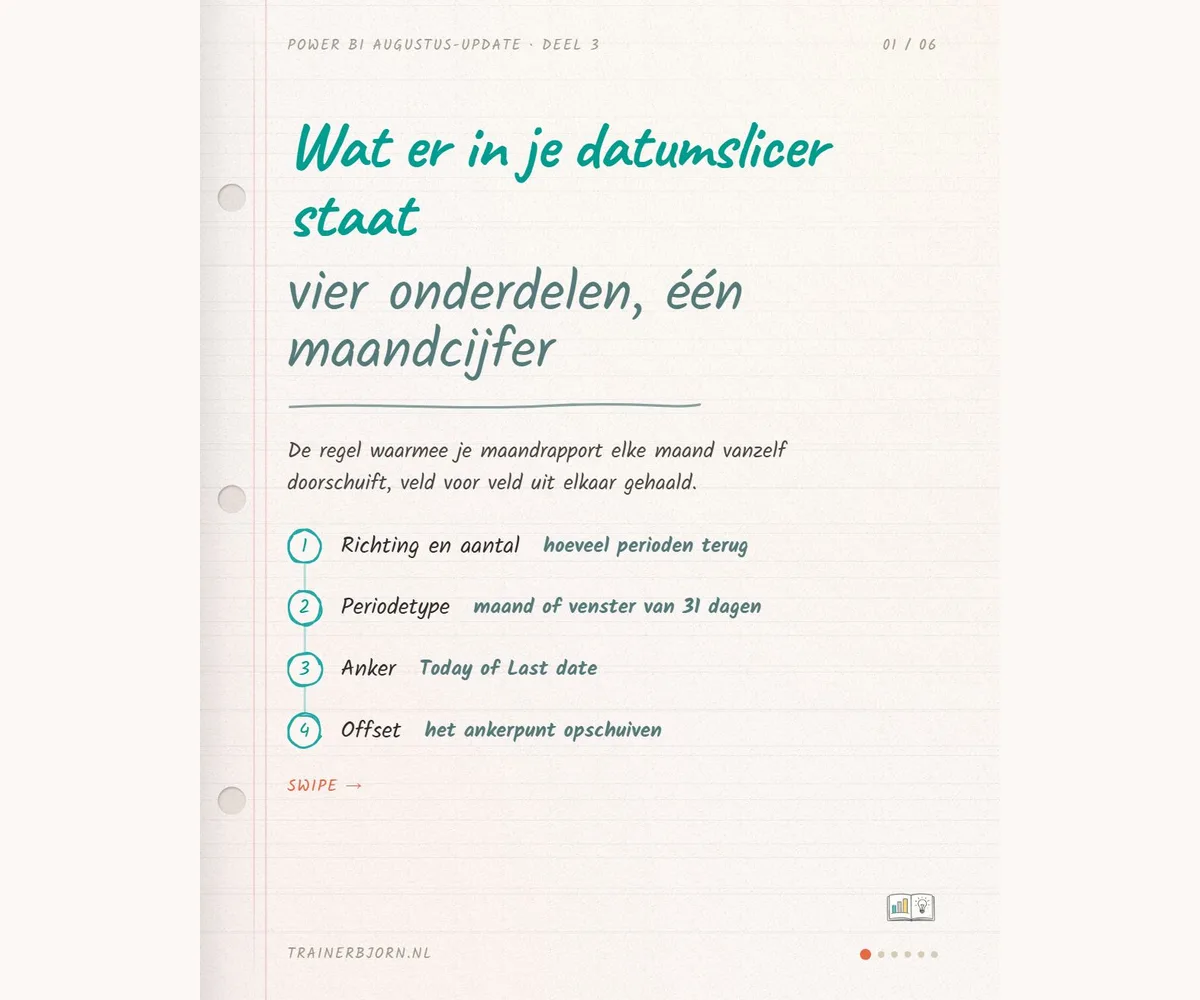
De datumkiezer is de stand van je slicer, het keuzeblok waarmee je zelf een filter aanzet voor de rest van de pagina, waarin je een regel vastlegt op je datumkolom in plaats van een vaste datum aan te klikken. Drie velden in die regel bepalen wat je terugkrijgt: de richting en het aantal perioden (bijvoorbeeld Last 1), het periodetype (Months of Months met de toevoeging Calendar) en het anker, het punt vanaf waar het rapport terugrekent en dat standaard op vandaag staat. Een vierde veld, offset, schuift dat ankerpunt nog een stap verder op en staat in de meeste rapporten gewoon op nul.
Terug krijg je een begin- en einddatum, opnieuw uitgerekend op het moment dat iemand het rapport opent. Wat er binnen dat venster aan cijfers staat, komt van het verversen: de datumkiezer verzet alleen het venster, het ophalen van indeling en cijfers blijft een aparte stap.
Ruben en de julicijfers
Ruben is salesmanager bij een technische groothandel. Hij richtte begin juli zijn maandrapport in en zette de slicer op juni, want juni was op dat moment de afgesloten maand. Maandag 3 augustus, kwart over acht, moet hij zich voorbereiden op het verkoopoverleg van negen uur, waar de julicijfers op tafel komen.
Hij zet de regel op Last 1 Months met Calendar, anker op vandaag. Op die maandag levert dat 1 tot en met 31 juli op, en zijn rapport toont 480.000 euro omzet, precies wat de administratie ook noemt. In september levert diezelfde regel vanzelf augustus op, zonder dat Ruben iets hoeft aan te klikken.
Dezelfde ochtend, ander periodetype
Zelfde scherm, zelfde ochtend, en er verandert precies één ding: de toevoeging Calendar gaat eraf. Last 1 Months rekent dan een maand terug vanaf 3 augustus en levert een venster van 31 dagen op, van 4 juli tot en met 3 augustus, dat toevallig vandaag eindigt.
De eerste drie dagen van juli vallen daardoor buiten het venster, en daar zat 35.000 euro aan orders in. Er komt niets voor terug: 1 en 2 augustus waren zaterdag en zondag, en de orders van deze maandagochtend zelf staan om kwart over acht nog niet in het model. Ruben zou zijn overleg dan openen met 445.000 euro, terwijl de administratie 480.000 euro noemt, en de twee instellingen in het venster heten bijna hetzelfde.
De vraag voor je maandrapport
Stel jezelf voor het openen van je eigen maandrapport één vraag: bespreek ik een kalendermaand, of een periode die op vandaag eindigt? Bij maandcijfers is dat bijna altijd de kalendermaand, dus zet de toevoeging Calendar erachter. Hoort een rapport juist bij één afgesloten periode, zoals het kwartaal dat naar de accountant ging, houd de selectie dan vast in plaats van hem relatief te maken: daar wil je dat het beeld niet meebeweegt.
Kijk morgen in je eigen maandrapport of er de toevoeging Calendar achter het periodetype staat. Herken je dit, of loop je tegen een situatie aan die hier niet in past? Ik denk graag mee, kijk op trainerbjorn.nl.